Réfléchir, planifier et
livrer ensemble
Rassemblez les idées sous forme de carte mentale, suivez l’avancement sur un tableau Kanban et gardez un œil sur le calendrier dans le diagramme de Gantt — toujours sur le même contenu. Chaque tâche porte un responsable, des dates, une priorité, un statut, des étiquettes et des pièces jointes.
Essai gratuit. Sans carte bancaire. Votre contenu reste chiffré.
Un arbre, quatre façons de le regarder
La carte est le plan
Vega commence là où les idées sont encore en désordre et les porte jusqu’au calendrier. Vous saisissez une idée sous forme de nœud ; dès que vous ajoutez un responsable, des dates, une priorité et un statut, cette même idée devient aussi une tâche. Rien n’est copié entre les vues — vous ne tenez pas une carte mentale et un plan de projet.
- 1
Brainstormer
Ouvrez une carte et écrivez à la vitesse de la pensée. Faites glisser un sujet sous un nouveau parent quand la structure se précise.
- 2
Transformer les nœuds en travail
Renseignez responsable, dates, priorité et statut sur le nœud que vous avez déjà écrit. Pas de second jeu de données.
- 3
Répartir la charge
Chacun voit ce dont il est responsable, sur le tableau comme sur la frise chronologique.
- 4
Suivre et revenir en arrière
Suivez le projet sur Kanban et Gantt, puis utilisez l’historique pour voir ce qui a réellement changé.
Vega porte le nom de l’étoile brillante de la constellation de la Lyre — celle sur laquelle les marins se guidaient quand aucune terre n’était en vue.
Quatre vues, une structure commune
Passer à Kanban, à Gantt ou au tableur ne crée pas un second jeu de données. Ces vues montrent les mêmes nœuds sous une autre forme, et chaque modification y revient immédiatement.
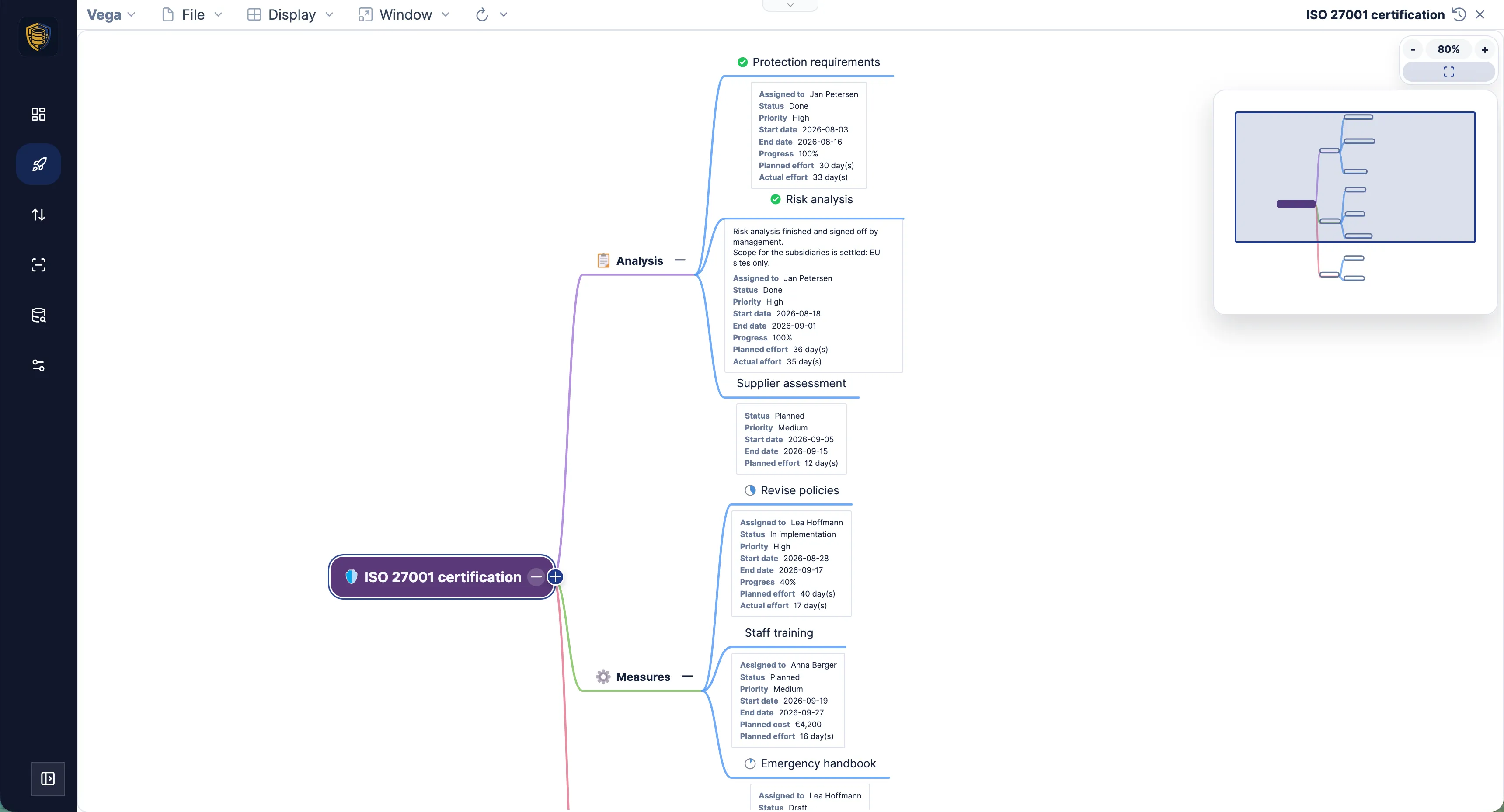
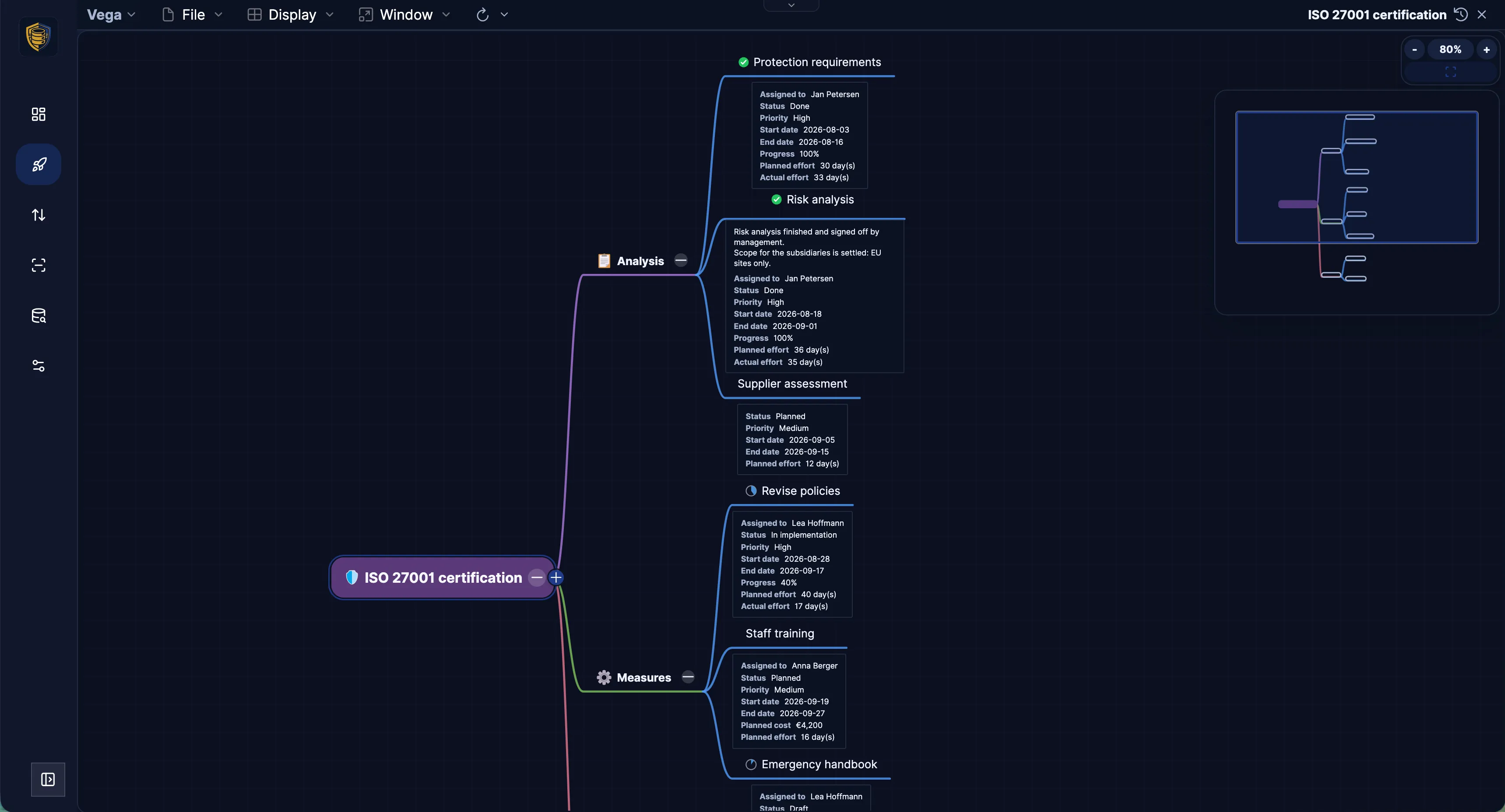
Carte mentale
Développez les idées dans l’espace. Déplacez des branches sous un nouveau parent, replierez et dépliez les niveaux, et écrivez au clavier. Les nœuds portent des couleurs, des formes, des polices et des icônes — emoji ou vos propres images. Les notes Markdown se trouvent sur le sujet lui-même.
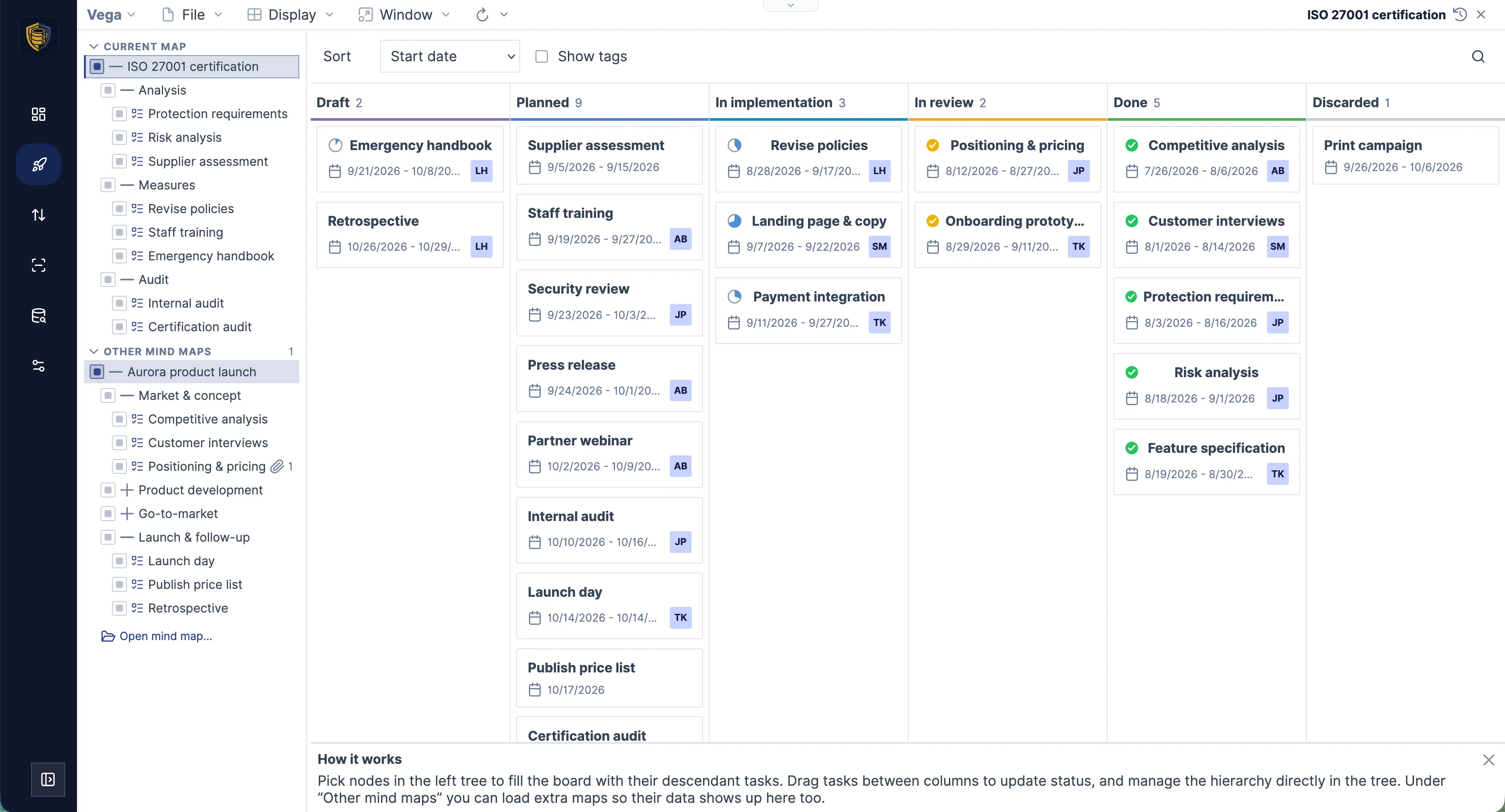
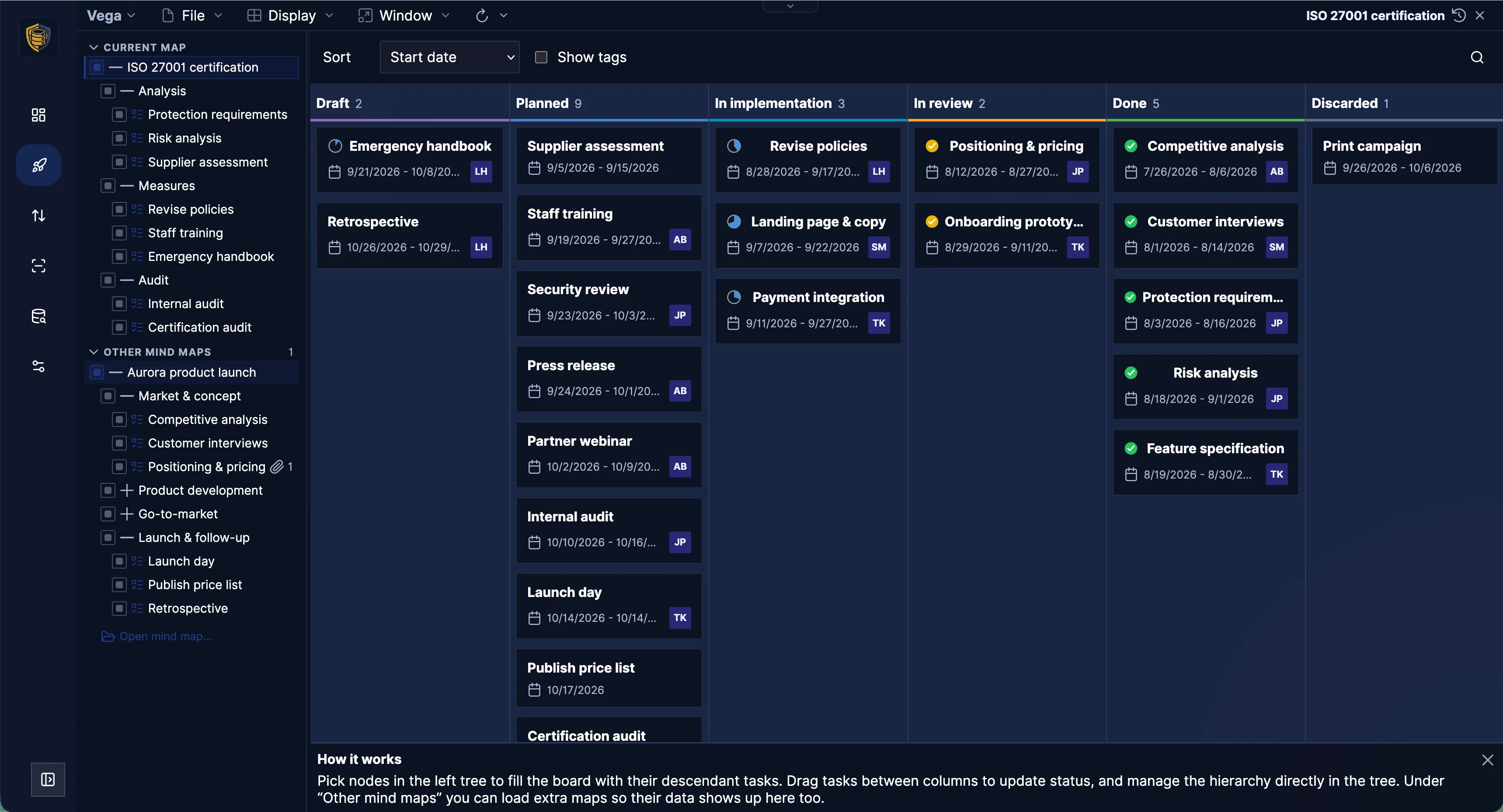
Kanban
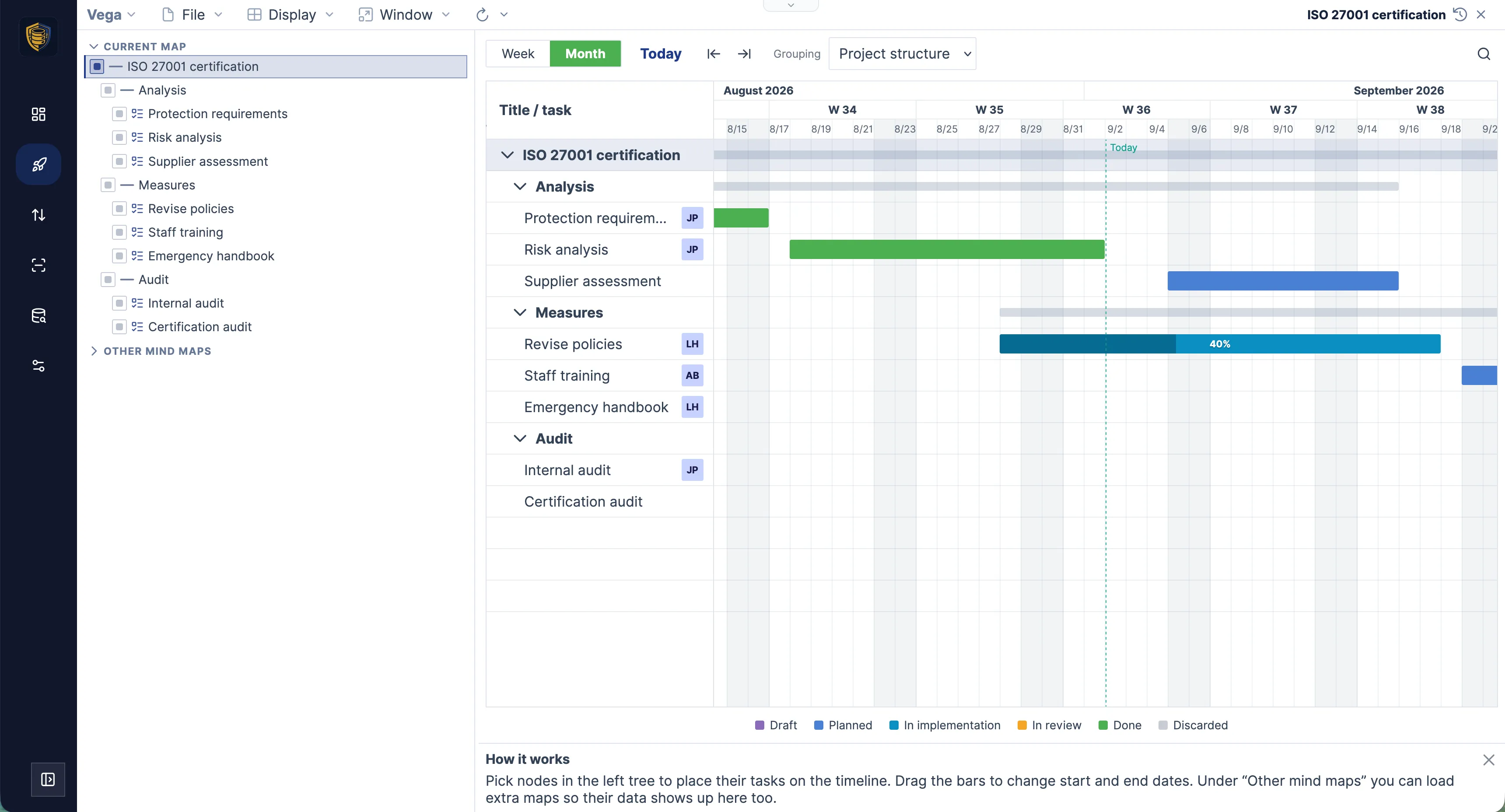
Les mêmes tâches sous forme de tableau par statut — de brouillon à planifié, en cours de réalisation, en revue, puis terminé ou abandonné. Faire glisser une carte dans une autre colonne change son statut. Triez par début, fin ou priorité, et cherchez dans le titre, le texte, les étiquettes, le responsable et le statut.
Gantt
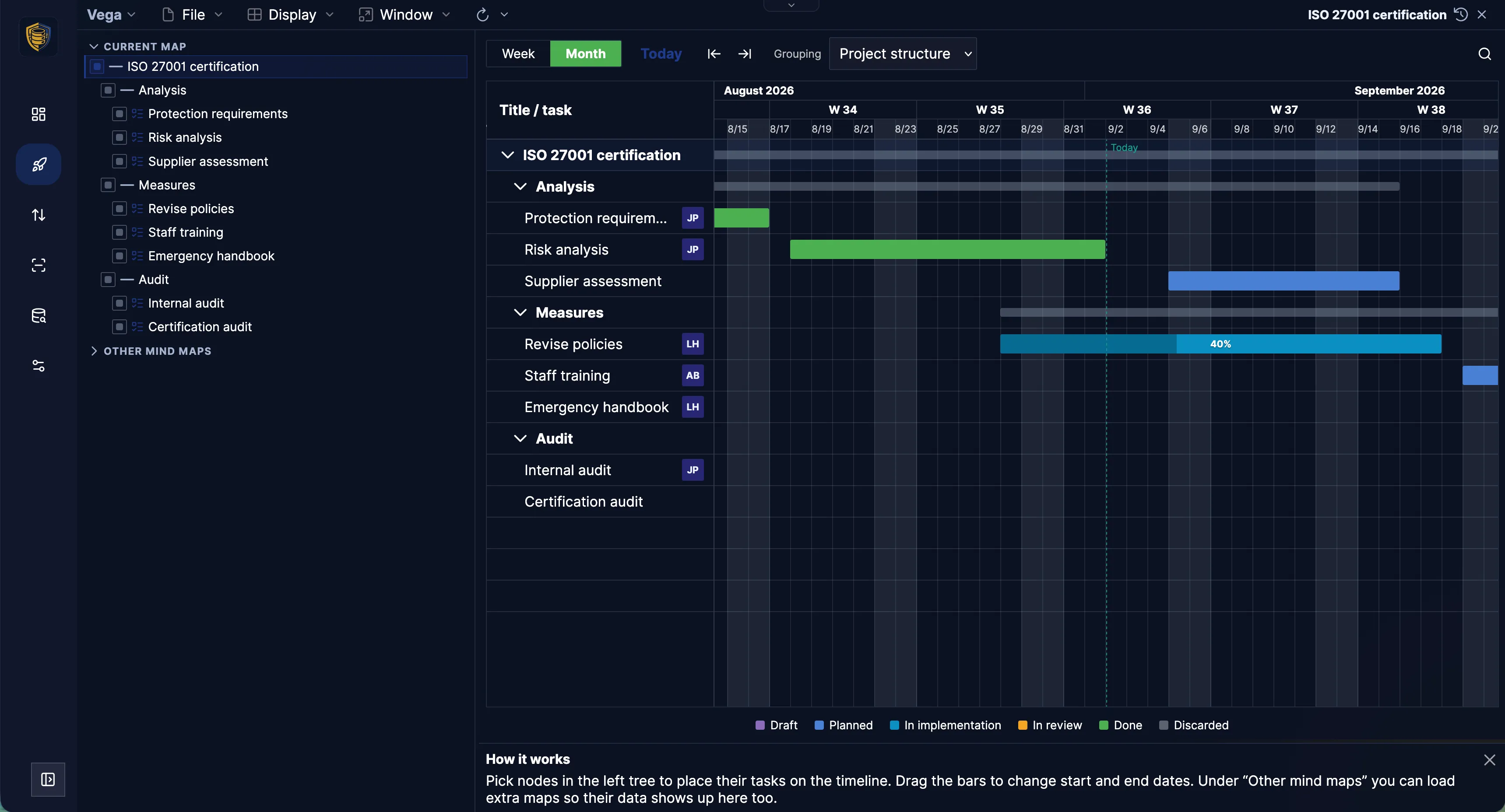
Le calendrier en diagramme à barres, avec une grille hebdomadaire ou mensuelle et un repère « aujourd’hui ». Déplacer une barre décale les dates ; tirer ses extrémités l’allonge ou la raccourcit. Regroupez par structure de projet, ressources, priorité ou étiquettes.
Tableur
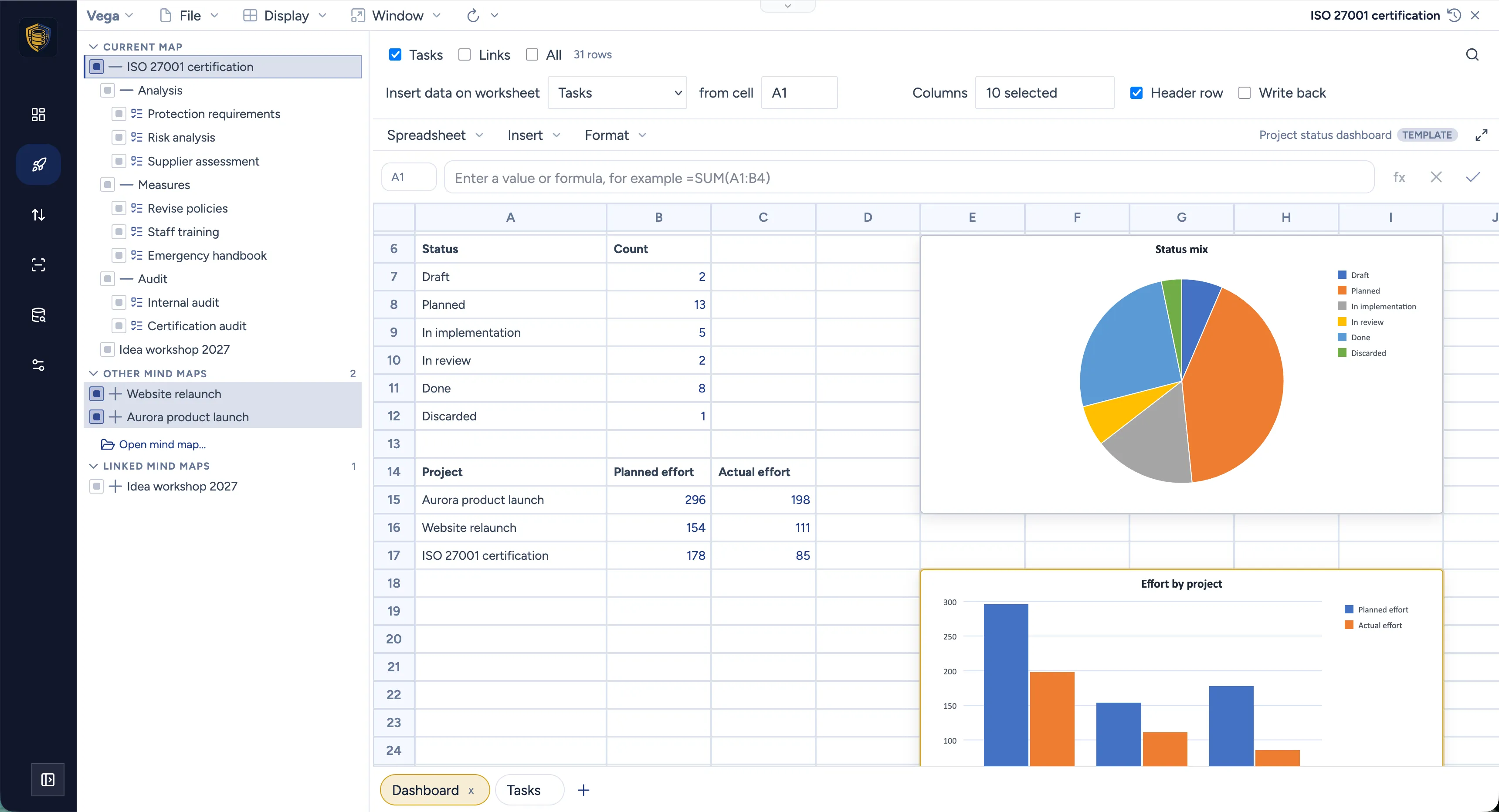
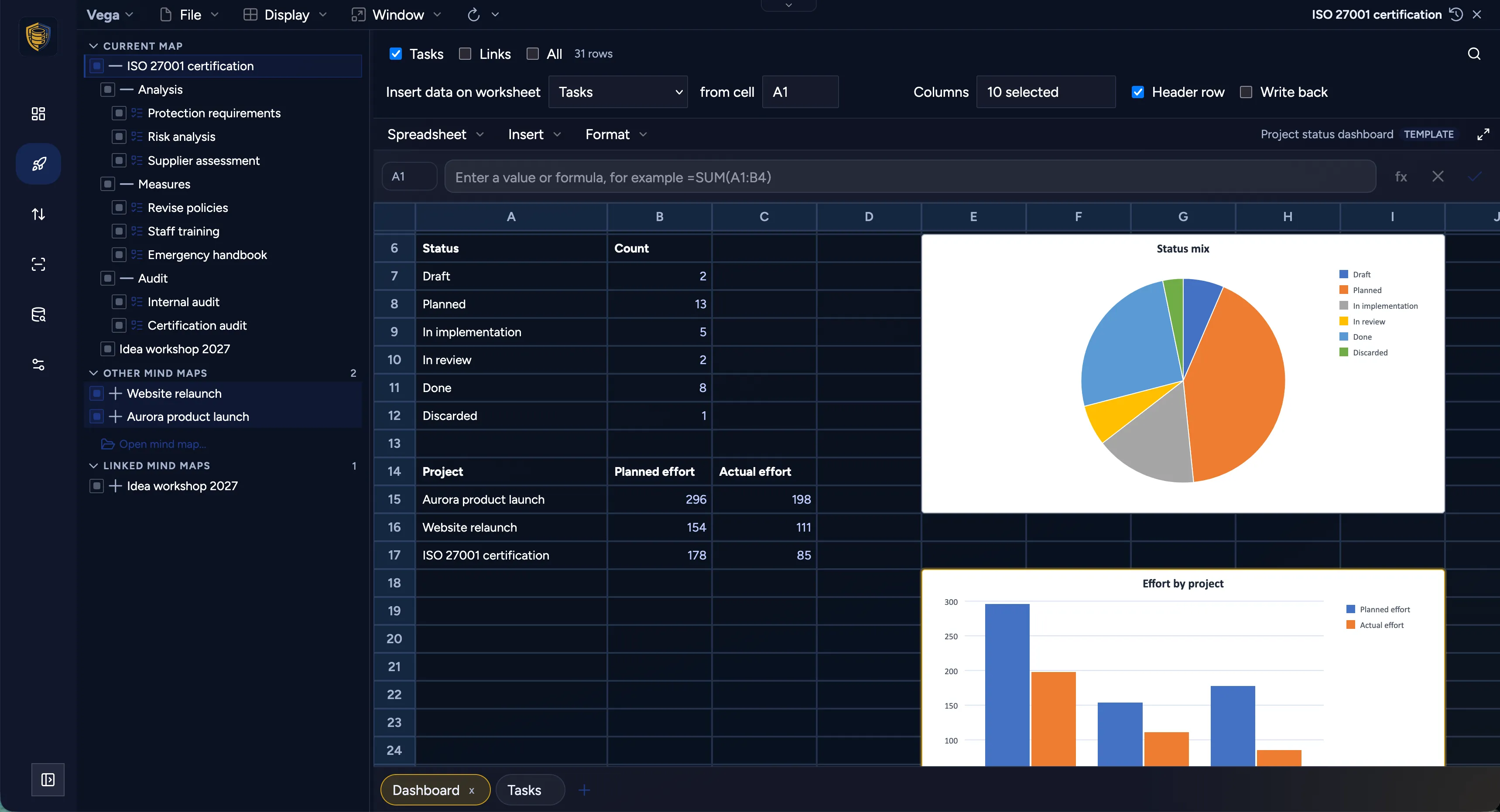
Les mêmes nœuds dans un vrai classeur : les champs que vous choisissez deviennent des colonnes, sur autant de feuilles que vous voulez, avec des formules et des graphiques par-dessus. Le bloc de données est réécrit à chaque changement de sélection, et Exporter → XLSX transmet le classeur, graphiques compris, à qui travaille dans Excel.
Ce que porte un nœud
Chaque nœud peut porter à la fois la réflexion et les données de réalisation. Un nœud sans dates ni responsable reste une idée valable — remplir ces champs, c’est le passage du brainstorming à la planification, pas un autre outil.
Notes Markdown
Un texte mis en forme se trouve sur le sujet lui-même : le brief, la décision, le compte rendu de réunion. Pas de page wiki séparée pour l’histoire d’une tâche.
Pièces jointes
Déposez des fichiers depuis le bureau ou l’app Fichiers de l’iPad, ou numérisez du papier sur un appareil qui le permet. Documents et médias s’ouvrent en aperçu sans quitter Vega.
Champs de travail
Responsable avec suggestions issues de l’annuaire, statut et avancement, priorité, dates de début et de fin, ainsi que charge et coûts prévus et réels avec une devise.
Étiquettes hiérarchiques
Imbriquées avec une barre oblique inverse, si bien que Launch\Design reste un chemin et non une étiquette plate. Les étiquettes accrochent une seconde structure — équipe, salles, matériel — aux mêmes nœuds.
Liens
Un nœud peut pointer vers un autre sujet, y compris dans une autre carte, ou vers une adresse web. Une seule destination par nœud : une cible dans une carte ou une URL.
Apparence
Couleurs, formes, polices et icônes rendent la branche importante repérable. Les encadrés mettent en avant ce qui demande de l’attention.
Les propriétés en panneau ancré
Les propriétés peuvent rester épinglées à droite de l’espace de travail au lieu de s’ouvrir en dialogue à chaque fois — Affichage → Panneau des propriétés ou Alt+Maj+Entrée. Le panneau suit la sélection et retient sa largeur ; sur un téléphone il reste un dialogue.
L’éditeur Markdown se trouve dans ce panneau : titres, texte mis en forme, tableaux, listes à cocher, images et liens — ainsi que des diagrammes Mermaid dessinés là où vous les avez écrits, de sorte que le petit organigramme reste sur le sujet qu’il explique.
L’inspecteur de nœud, onglet par onglet
Plusieurs projets dans une seule image
À gauche, vous choisissez les zones à évaluer — dans la carte mentale courante, dans d’autres que vous ouvrez à côté et dans les cartes qui y sont rattachées par des nœuds de liaison. Kanban et Gantt affichent alors ensemble les tâches de tous les projets sélectionnés et reprennent automatiquement chaque modification.
C’est de la gestion de portefeuille de projets sans copier de nœuds dans une carte de reporting et sans outil de reporting séparé. Un plan de lancement, une carte de site web et une campagne peuvent tenir dans un seul tableau ou une seule frise, tandis que chaque carte reste son propre document.
- Choisir des sous-arbres, pas des fichiers entiers
- Charger d’autres cartes dans la même image
- Une carte de portefeuille qui rassemble tous les projets par des liens
- Pas de copies, pas d’étape de synchronisation, pas d’outil de reporting
- Regrouper la frise par ressources pour voir comment le travail se répartit dans l’équipe
Des modèles pour le parcours habituel de l’entreprise
Quand un projet démarre toujours de la même façon — mêmes phases, mêmes jalons de revue, mêmes rôles — enregistrez cette structure comme modèle.
Marquez une carte mentale comme modèle et elle apparaît sous Nouveau depuis un modèle…. Démarrer un nouveau projet copie l’arbre, ses notes, sa mise en forme et ses champs de tâche dans une carte neuve. Le modèle peut résider dans une base et la nouvelle carte être créée dans une autre, avec le chiffrement et les étiquettes que vous choisissez pour ce projet.
- Un squelette standard de lancement de produit
- Une liste de contrôle de mise en production d’un site
- Un arbre de collecte d’idées qui devient plus tard du travail réel
Les données du projet dans un tableur — et retour
Vega embarque l’éditeur de tableur collaboratif que nous avions présenté avec Mindoo TeamGrid. Les données de nœud sélectionnées sont reflétées dans un vrai classeur, rendu localement dans votre navigateur, et peuvent y être retravaillées.
À gauche, vous cochez quelles parties de quelles cartes sont évaluées — la carte courante, les autres cartes ouvertes à côté, et celles atteintes par des nœuds de liaison. Des options de filtre et un terme de recherche restreignent encore cet ensemble, jusqu’aux nœuds portant une étiquette précise.
- Tâches, nœuds liés ou tous les nœuds — restreints encore par un terme de recherche
- Choisir les champs qui deviennent des colonnes et les glisser dans l’ordre voulu
- Dire où commence le bloc, par exemple B5 : vos titres et totaux au-dessus survivent à chaque actualisation
- Le bloc est réécrit à chaque changement de sélection, les chiffres ne sont donc jamais périmés
Le miroir fonctionne dans les deux sens
Modifier une cellule mappée réécrit dans le nœud : le tableur sert donc à planifier, pas seulement à rendre compte. Désactivez la réécriture et le bloc devient un rapport en lecture seule — la valeur saisie est remplacée par celle du nœud.
Évaluer, enrichir, transmettre
Les graphiques en colonnes, en barres, en courbes et en secteurs transforment le bloc en évaluation de projet à l’intérieur de Vega. Les vues virtuelles y ajoutent des données venues d’ailleurs dans MindooDB, et Exporter → XLSX transmet le classeur entier sous forme de fichier.
L’état dans le temps, pas seulement aujourd’hui
Les modifications se synchronisent sur tous les appareils. L’historique permet alors deux choses qu’un tableau en direct ne peut pas faire.
Voyage dans le temps
Ouvrez la carte telle qu’elle était à une date antérieure — en lecture seule — et voyez à quoi ressemblait le plan avant le dernier remaniement. Kanban et Gantt suivent la même date.
Comparaison
Placez deux instants côte à côte et voyez quels nœuds ont été ajoutés, supprimés ou modifiés : titres, données de tâche, notes, apparence. Un résumé indique l’ampleur des changements entre ces dates.
Quand quelqu’un demande ce qui a glissé ou ce qui a été ajouté après le lancement, la comparaison est la réponse.
Ce qui a changé entre deux moments
Comme MindooDB conserve l’historique de chaque carte, un tableur de comparaison peut rendre compte de deux moments à la fois — deux dates passées, ou le passé face à aujourd’hui.
Vous réglez la période avec le curseur de voyage dans le temps et cochez les projets et sous-projets dans le panneau de sélection à gauche. Les données de nœud sont reflétées dans deux feuilles, « Ancien » et « Nouveau ». Aucune des deux ne réécrit, car des lignes historiques ne doivent pas écraser des nœuds vivants.
- La période vient du panneau d’historique : bouger le curseur remplit à nouveau les deux blocs
- Une feuille de comparaison apparie les deux blocs par identifiant de nœud, avec une colonne d’écart pour chaque nombre
- Les formules d’Excel sous leurs noms anglais — XLOOKUP, MATCH, INDEX — pour que le classeur survive à un aller-retour XLSX
- Graphiques en colonnes, en barres, en courbes et en secteurs pour en faire un rapport de période
Le chemin et le sujet racine sont lus dans l’instantané propre à chaque bloc : un nœud déplacé depuis montre donc à gauche où il était rattaché auparavant.
Imprimer le plan en poster
Quand l’équipe a besoin du plan en salle de réunion, répartissez la carte mentale ou le diagramme de Gantt sur plusieurs feuilles.
- Choisissez le nombre de feuilles en largeur et en hauteur
- A4, A3 ou US Letter, portrait ou paysage
- Vega met le contenu à l’échelle et le découpe pour vous
- Chaque feuille porte une bande de collage de 1 cm avec le numéro de la feuille voisine
- Pour un poster Gantt, vous définissez aussi la période
Export
Fichier → Exporter enregistre la carte ouverte en SVG ou en PDF d’une page, ou en plan sous forme OPML ou Markdown que vous pouvez ouvrir dans un autre outil.
Sur tous les écrans
Vous travaillez sur ordinateur, téléphone ou iPad — le même arbre, adapté à la taille de l’écran. Sur téléphone, la carte mentale reste spatiale et utilisable au doigt, et Kanban reste un flux de tâches praticable sur un écran étroit.
Privé, et lisible seulement par votre équipe
Vega fonctionne sur la plateforme MindooDB Haven. Le contenu est stocké chiffré — l’exploitant du serveur ne peut pas le lire. Quand vous créez une carte mentale, vous décidez qui peut la déchiffrer.
Chiffré avant de quitter votre navigateur
Les clés restent sur vos appareils, déverrouillées par votre passkey ou votre mot de passe. Le serveur stocke du texte chiffré et ne voit jamais le contenu en clair de votre arbre, de vos notes ni de vos fichiers.
Les destinataires font partie de la carte
Qui peut déchiffrer une carte mentale est une propriété de cette carte, et non un lien de partage ajouté après coup que l’on oublie de révoquer.
Couvre aussi les notes et les pièces jointes
Le chiffrement s’applique à l’arbre, aux notes Markdown et à chaque document joint — pas seulement aux titres.
Local-first et hors ligne
Vos données vivent sur l’appareil et se synchronisent dès qu’il y a une connexion. Vega continue de fonctionner dans le train ou dans une salle de réunion en sous-sol.
MindooDB est la plateforme local-first et chiffrée de bout en bout derrière Vega. Elle est également disponible en auto-hébergement. À propos de MindooDB · Politique de confidentialité du site
De rien au premier plan
Vega s’exécute dans le navigateur sur MindooDB Haven. Vous pouvez l’essayer sans rien installer.
- 1
Ouvrir Haven
Suivez le bouton ci-dessous. Haven met en place votre espace de données chiffré et installe Vega pour vous.
- 2
Configurer un passkey
Haven propose un passkey par défaut : déverrouillage par Face ID, Touch ID ou clé de sécurité — un mot de passe reste possible. La clé reste sur votre appareil ; personne chez Mindoo ne peut lire votre contenu.
- 3
Créer des données de démonstration
Dans Vega → Réglages, un bouton crée quelques cartes de démonstration — lancement, site web, campagne, idées — pour essayer le parcours avant d’y mettre du travail réel.
- 4
Lancer votre propre carte
Nouvelle carte mentale, ou nouveau depuis un modèle si votre organisation a déjà un parcours de projet habituel.
Les cartes de démonstration portent déjà des étiquettes pour l’équipe, l’implication de l’entreprise, les salles et le matériel : regrouper le Gantt par étiquettes montre immédiatement une seconde structure à côté de l’arbre.
Les questions qu’on nous pose
Mindoo peut-il lire les données de mes projets ?
Non. Le contenu est chiffré sur votre appareil avant d’être stocké, et les clés ne quittent jamais vos appareils. Le serveur ne détient que du texte chiffré : l’exploitant — nous compris — ne peut pas lire votre arbre, vos notes ni vos pièces jointes.
Faut-il payer pour essayer Vega ?
Non. Vega est gratuit sur Haven Community, et vous pouvez créer un espace de données et travailler avec de vraies cartes sans abonnement. MindooDB Cloud est la couche de synchronisation gérée et payante, pour garder plusieurs appareils et personnes alignés.
Que couvre exactement l’abonnement ?
MindooDB Cloud couvre toutes les applications de Haven — Vega, Teacher’s Desk, TeamSketchbook et les autres — avec la synchronisation entre appareils, l’usage hors ligne, le chiffrement de bout en bout et 200 Go de stockage par personne.
La carte mentale et le diagramme de Gantt sont-ils vraiment les mêmes données ?
Oui. Il n’y a qu’un arbre. Kanban et Gantt en sont des vues : une date que vous modifiez sur une barre est le même champ que vous éditeriez sur le nœud, et une carte que vous faites glisser dans une autre colonne change le statut de ce nœud.
Puis-je combiner plusieurs projets dans un tableau ou une frise ?
Oui. Vous sélectionnez les sous-arbres à évaluer, dans la carte courante et dans d’autres cartes ouvertes à côté. Kanban et Gantt les agrègent alors sans copier aucune donnée.
Qu’advient-il de mes données si j’arrête de payer ?
Le contenu est le vôtre. Fichier → Exporter écrit la carte ouverte en SVG, PDF, OPML ou plan Markdown, et MindooDB peut être auto-hébergé : vous n’êtes pas enfermé sur nos serveurs.
Quelles langues Vega parle-t-il ?
L’application et ce site sont disponibles en anglais, allemand, français, espagnol, néerlandais, italien, polonais et norvégien bokmål.
Qu’est-ce que MindooDB Haven ?
Haven est l’espace de travail qui héberge Vega et les autres applications MindooDB dans votre navigateur. Il gère votre espace de données chiffré, votre identité — déverrouillée par passkey ou mot de passe — et les applications installées.
Comment est-ce que je me connecte ?
Avec un passkey — Face ID, Touch ID, Windows Hello ou une clé de sécurité matérielle — ou avec un mot de passe ; les deux peuvent être actifs en même temps, et un nouvel identifiant utilisateur démarre avec le passkey présélectionné. Le passkey déverrouille la clé de votre identité sur l’appareil lui-même : il n’y a donc rien que nous puissions stocker ou réinitialiser. Créez une sauvegarde chiffrée du navigateur avant de retirer le mot de passe, car un identifiant qui ne s’ouvre plus qu’avec un passkey est perdu avec le dernier appareil qui le porte.
Mettez votre prochain projet sur une seule carte
Brainstormer, attribuer, planifier et passer en revue — sur le même contenu chiffré, sur autant de projets que nécessaire.